
Das Portal auf dem Handy: vom Verknüpfen des Standorts bis zur täglichen Bestellannahme
Alles funktioniert im Browser Ihres Handys. Sie brauchen keine Registrierung und kein Passwort – Sie melden sich jedes Mal mit einem Code per E-Mail an. Die Screenshots stammen aus einer Demo-Umgebung; Standorte und E-Mail-Adressen sind Beispiele.
Anmelden
1. portal.aaden.io öffnen
Öffnen Sie portal.aaden.io im Browser Ihres Handys. Sie sehen die Anmeldeseite „Willkommen zurück“.
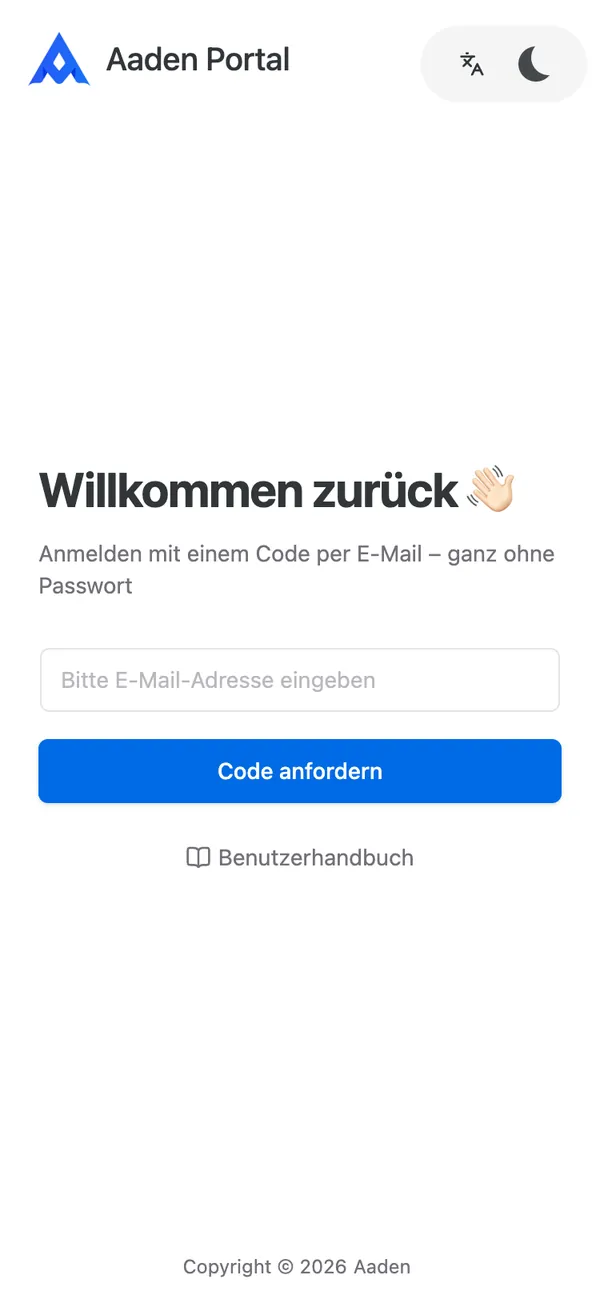
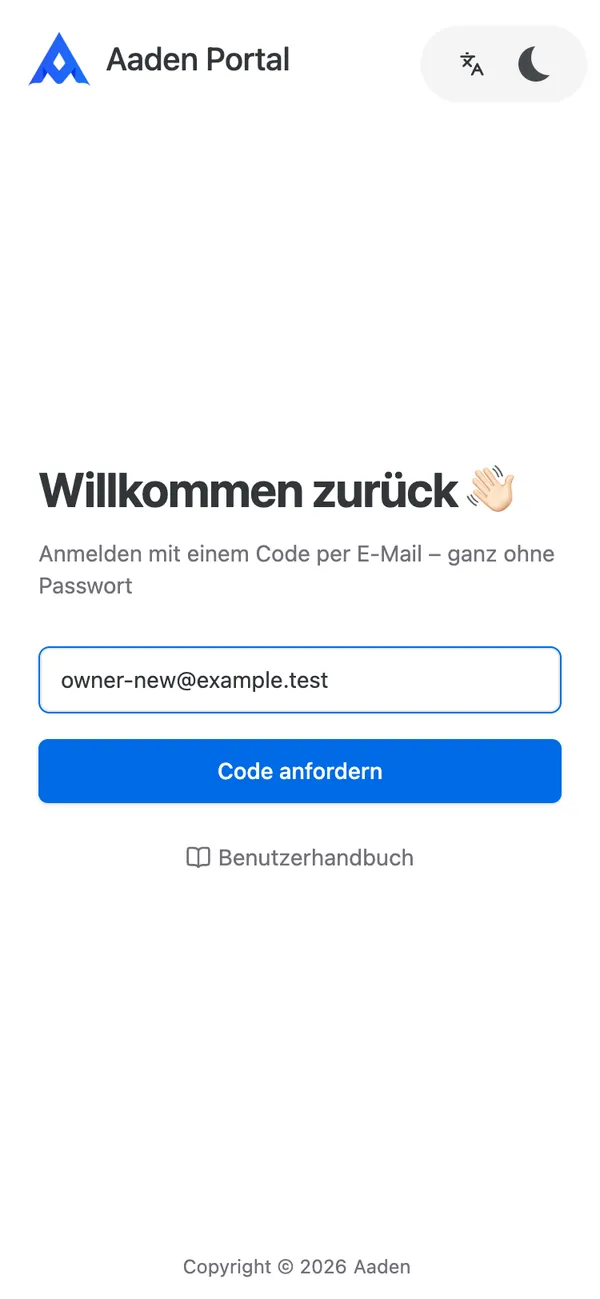
2. E-Mail-Adresse eingeben und „Code anfordern“ tippen
Verwenden Sie Ihre übliche E-Mail-Adresse – mit ihr melden Sie sich künftig immer an. Hat Ihnen der Support einen Einladungscode geschickt, nehmen Sie die E-Mail-Adresse, die beim Support hinterlegt ist.
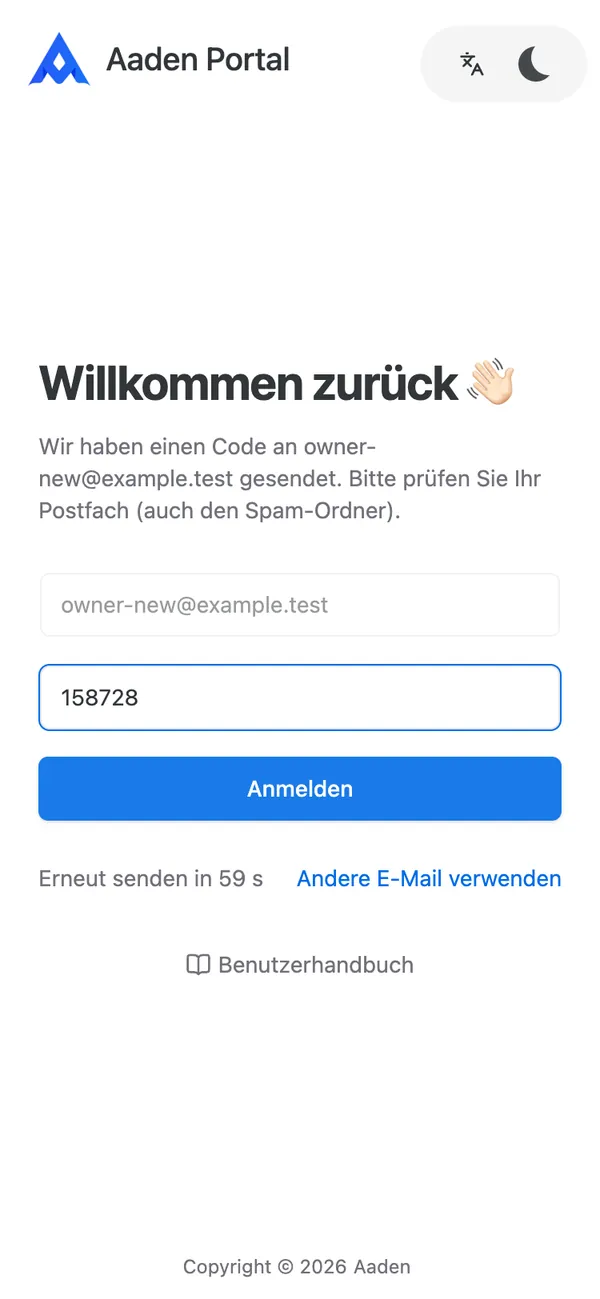
3. 6-stelligen Code eingeben und „Anmelden“ tippen
Auf der Seite steht, an welche E-Mail-Adresse der Code ging. Öffnen Sie Ihr Postfach und geben Sie die 6 Ziffern ein.
Kein Code angekommen?
Sehen Sie zuerst im Spam-Ordner nach. Nach 60 Sekunden können Sie „Code erneut senden“ tippen; an dieselbe Adresse gehen höchstens 5 Codes pro Stunde. Bei einer falschen Adresse tippen Sie auf „Andere E-Mail verwenden“.
Code wird als falsch angezeigt?
Nehmen Sie den Code aus der neuesten E-Mail. Nach 5 Fehlversuchen in Folge müssen Sie 15 Minuten warten.
Standort verknüpfen
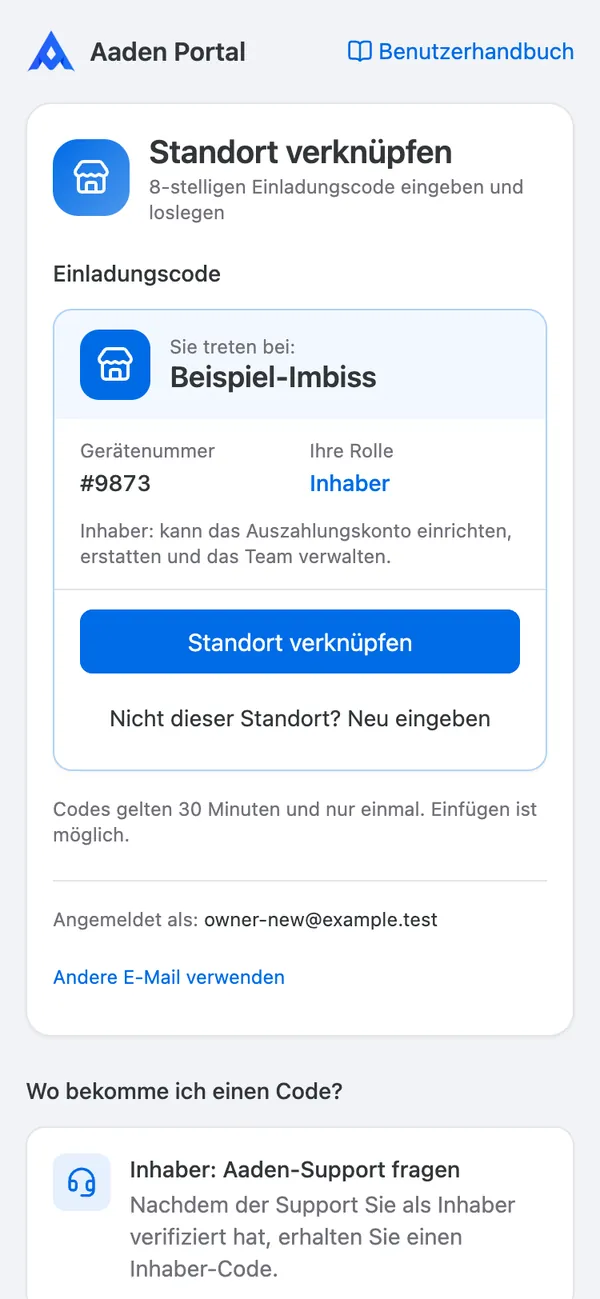
4. Erste Anmeldung: „Standort verknüpfen“
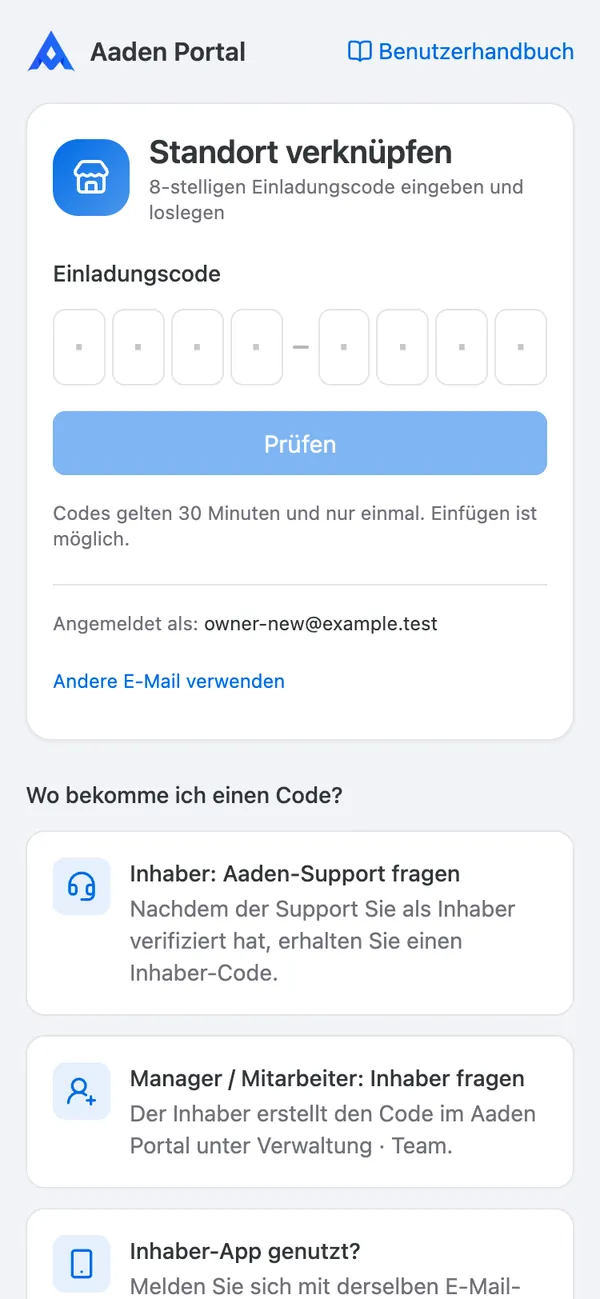
Ist mit dieser E-Mail-Adresse noch kein Standort verknüpft, sehen Sie diese Seite. Ganz oben geben Sie den Einladungscode ein, darunter steht, woher Sie ihn bekommen:
- Sie sind Inhaber: Wenden Sie sich an den Aaden-Support. Nach der Prüfung Ihrer Identität schickt Ihnen der Support den Einladungscode.
- Sie sind Manager oder Mitarbeiter: Bitten Sie den Inhaber, im Portal unter „Verwaltung · Team“ einen Einladungscode für Sie zu erstellen.
- Sie haben früher die Inhaber-App genutzt: Melden Sie sich mit derselben E-Mail-Adresse an. Ihr Standort wird automatisch erkannt, ein Code ist nicht nötig. Der Inhaber-Zugang startet aber erst, wenn Aaden Sie verifiziert hat (siehe Schritte 15–17).
Ein Einladungscode sieht so aus: XXXX-XXXX. Er gilt 30 Minuten und nur einmal. Haben Sie sich mit der falschen Adresse angemeldet, tippen Sie unten auf der Karte auf „Andere E-Mail verwenden“.
5. Code eingeben → Standort prüfen → „Standort verknüpfen“
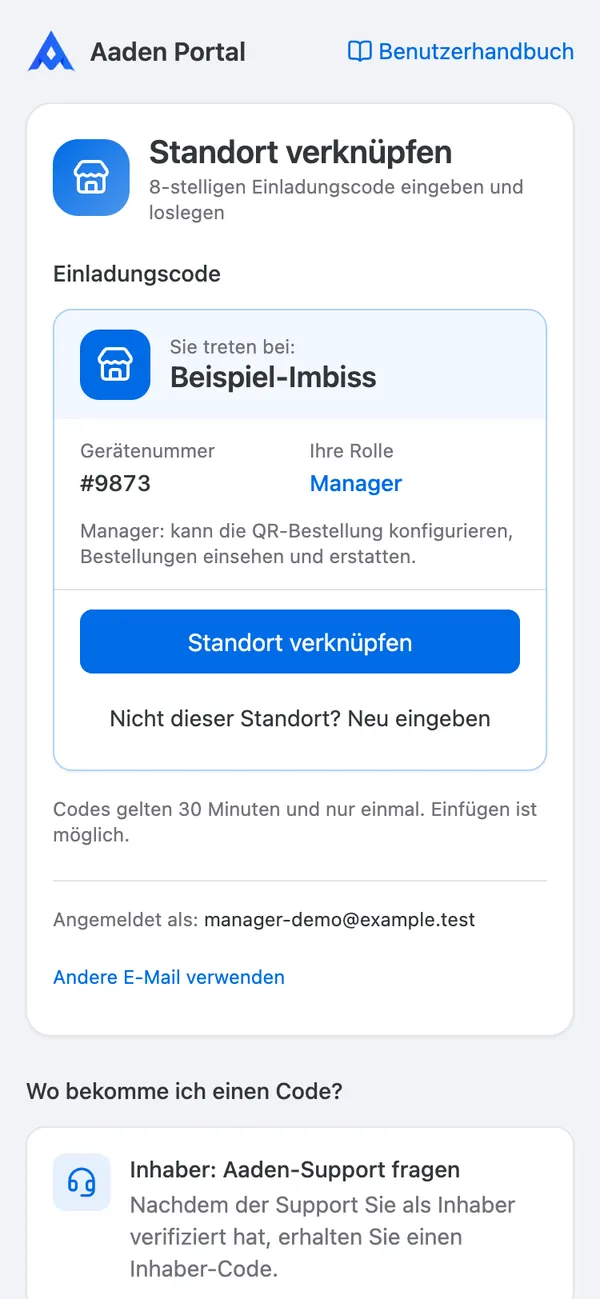
Fügen Sie den 8-stelligen Code ein oder tippen Sie ihn ab; Groß- und Kleinschreibung spielt keine Rolle. Sobald er vollständig ist, sehen Sie den Standortnamen, die Gerätenummer und Ihre Rolle. Stimmt alles, tippen Sie auf „Standort verknüpfen“.
Falscher Standort?
Nicht bestätigen. Tippen Sie auf „Nicht dieser Standort? Neu eingeben“ und melden Sie sich bei der Person, die Ihnen den Code geschickt hat.
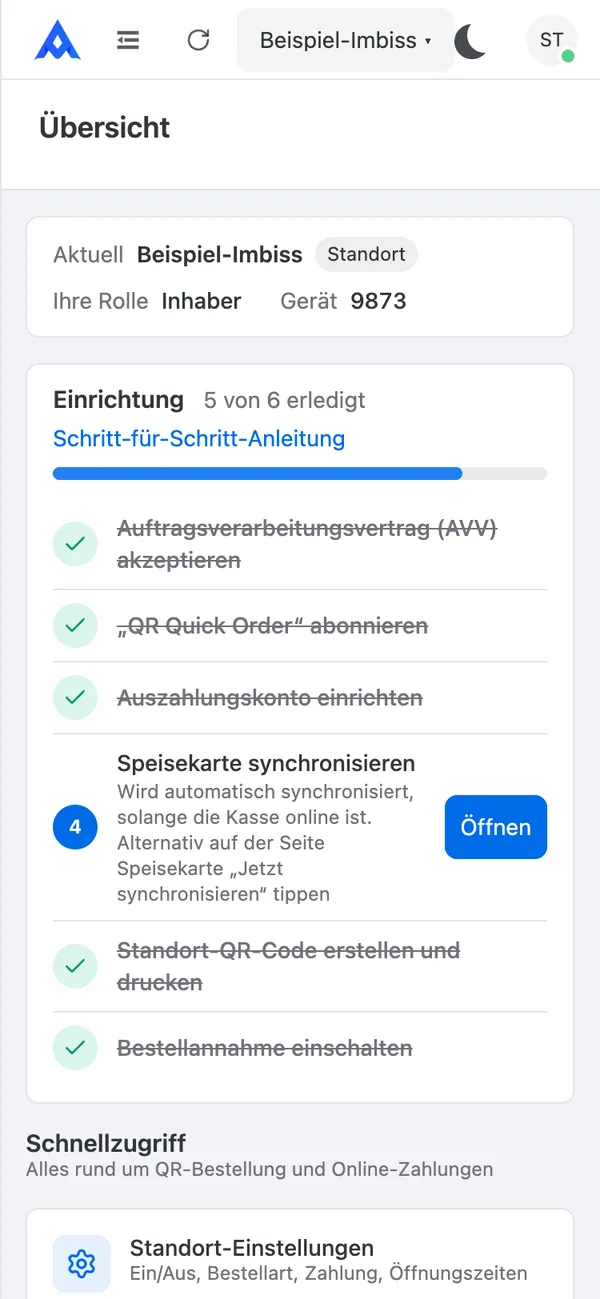
6. Geschafft: die Übersicht
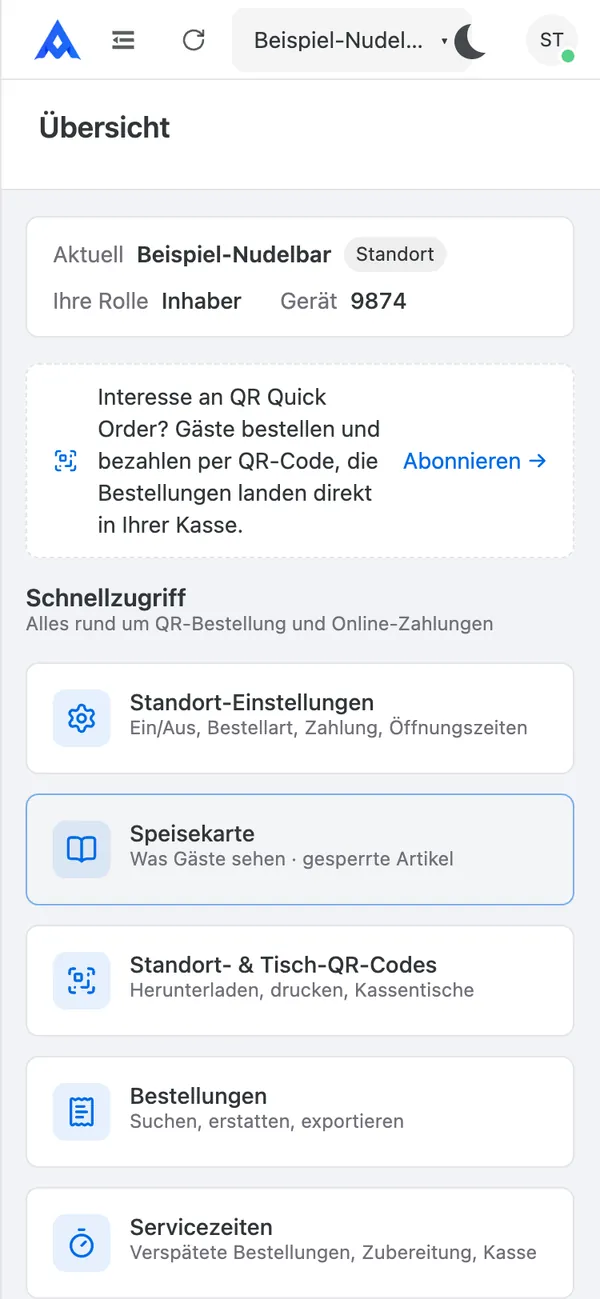
Oben stehen der aktuelle Standort, Ihre Rolle und die Gerätenummer. Darunter finden Sie die wichtigsten Bereiche: Standort-Einstellungen, Speisekarte, QR-Codes, Bestellungen, Umsatz, Aktionen, Empfehlungen, Auszahlungskonto und Team.
Das Auszahlungskonto einrichten, Bestellungen exportieren und den Standort-Link ändern kann nur der Inhaber. Manager können erstatten, Einstellungen ändern und Codes für Mitarbeiter erstellen.
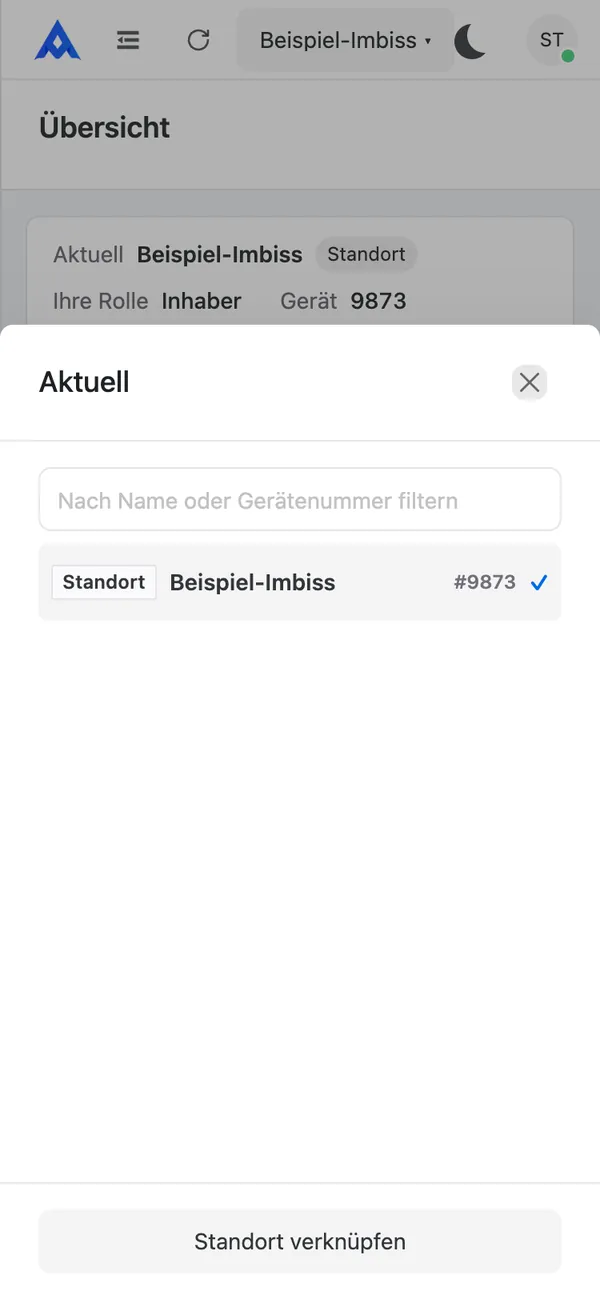
7. Mehrere Standorte: oben auf den Standortnamen tippen → „Standort verknüpfen“
Über den Standortnamen oben wechseln Sie zwischen Ihren Standorten. Ganz unten verknüpfen Sie mit „Standort verknüpfen“ einen weiteren: Geben Sie dessen Einladungscode ein, danach wechselt das Portal automatisch dorthin.
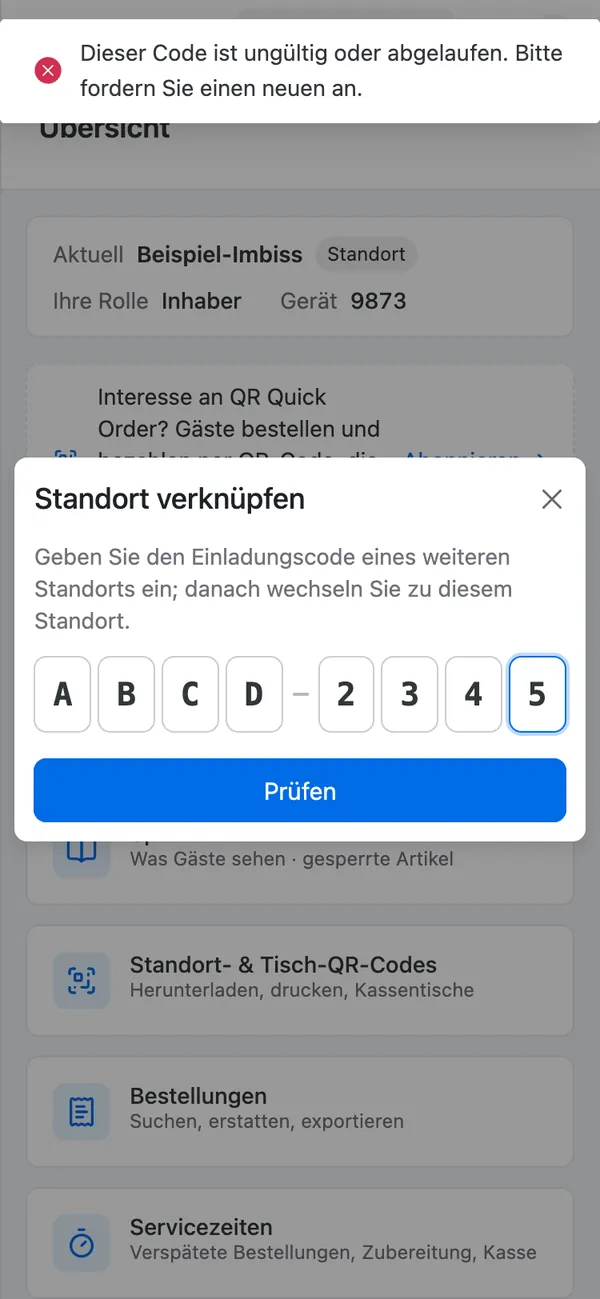
8. Meldung: Code ungültig oder abgelaufen
Diese Meldung erscheint, wenn der Code falsch eingegeben wurde, älter als 30 Minuten ist, schon benutzt oder widerrufen wurde oder auf eine andere E-Mail-Adresse beschränkt ist. Bitten Sie um einen neuen Code. Innerhalb von 15 Minuten sind höchstens 5 Versuche möglich.
Konten für Manager und Mitarbeiter
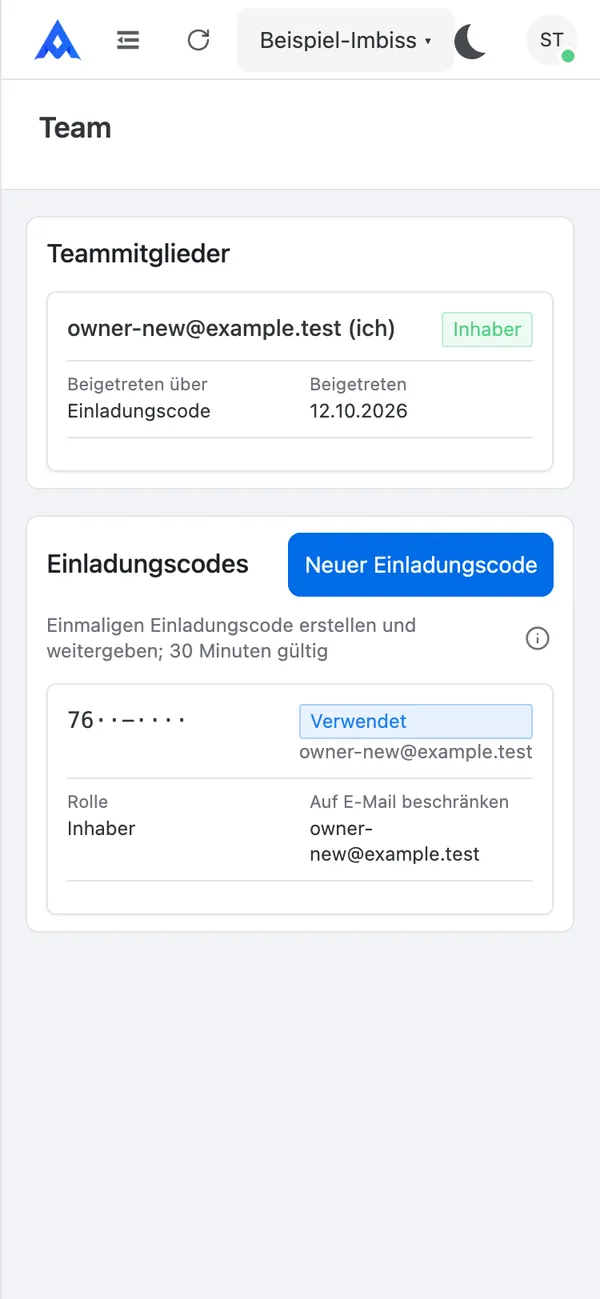
9. „Team“ → „Neuer Einladungscode“
Über die Karte „Team“ in der Übersicht sehen Sie alle Mitglieder des Standorts und die bisher erstellten Codes. Tippen Sie auf „Neuer Einladungscode“.
Der Inhaber kann Codes für alle Rollen erstellen. Manager sehen diese Seite auch, können aber nur Codes für Mitarbeiter erstellen und Mitarbeiter entfernen.
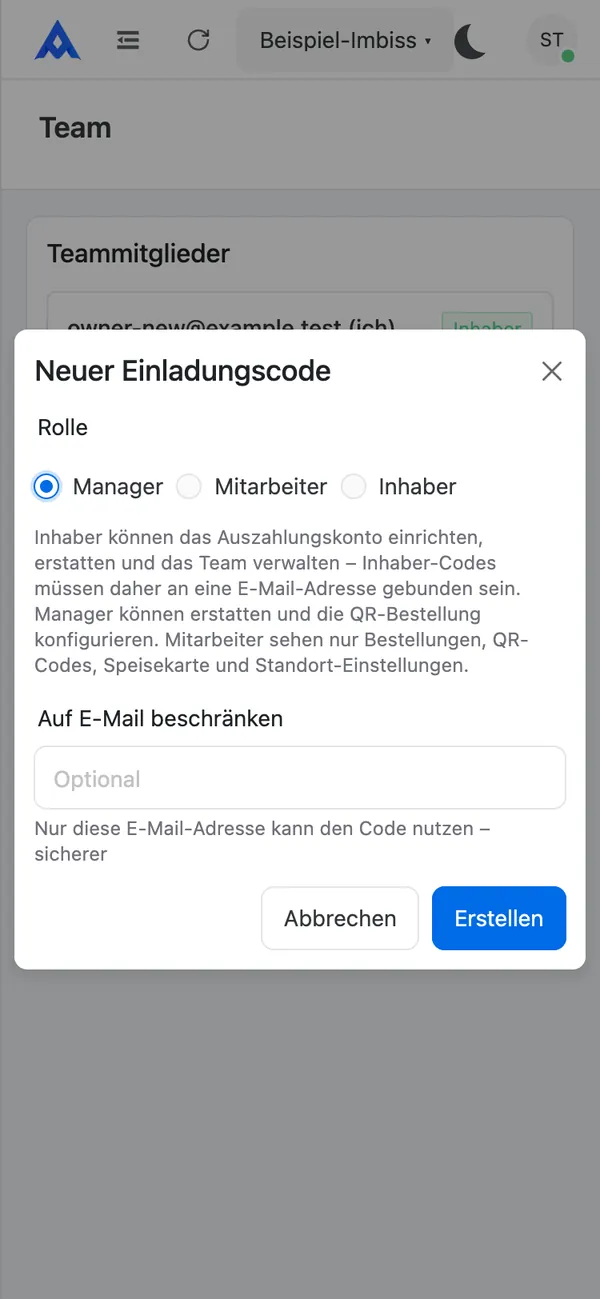
10. Rolle wählen und „Erstellen“ tippen
- Manager: kann erstatten, die QR-Bestellung konfigurieren und Codes für Mitarbeiter erstellen. Kann kein Auszahlungskonto einrichten, keine Bestellungen exportieren und den Standort-Link nicht ändern.
- Mitarbeiter: sieht nur Bestellungen, QR-Codes, Speisekarte und Standort-Einstellungen. Kann nicht erstatten, nichts ändern und sieht keine Umsätze.
- Inhaber: hat dieselben Rechte wie Sie – deshalb müssen Sie hier eine E-Mail-Adresse festlegen.
„Auf E-Mail beschränken“ ist bei Managern und Mitarbeitern freiwillig. Mit Beschränkung kann nur diese Adresse den Code nutzen – das ist sicherer.
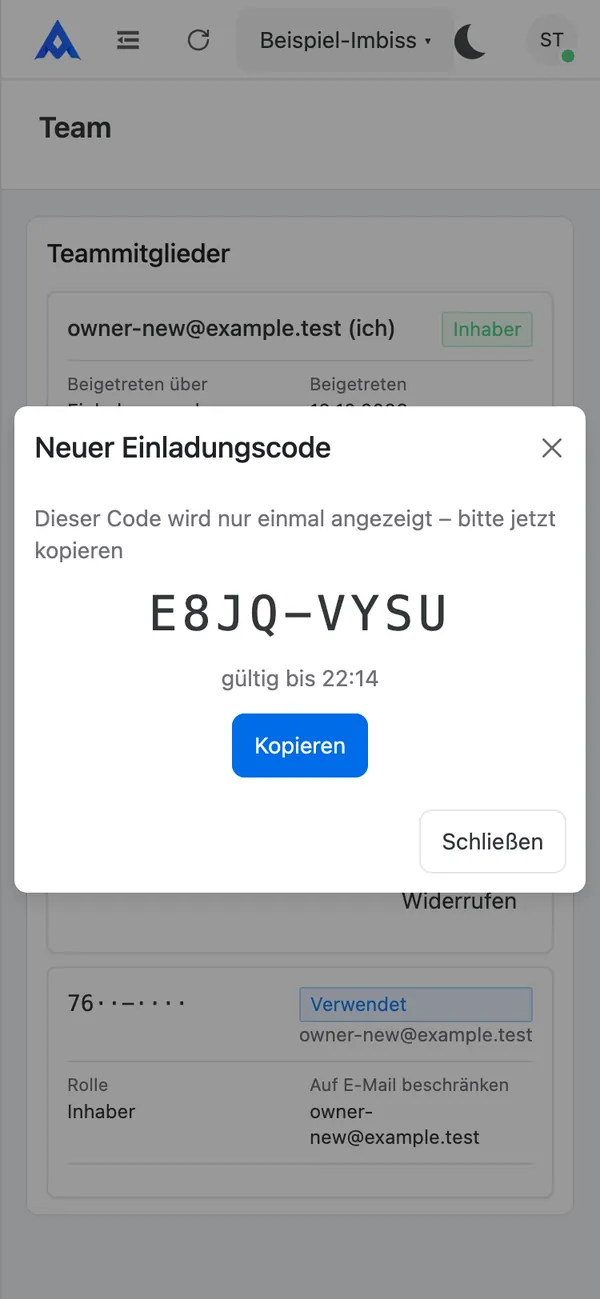
11. Code kopieren und weitergeben
Der Code wird nur dieses eine Mal angezeigt. Tippen Sie auf „Kopieren“ und schicken Sie ihn z. B. per WhatsApp weiter. Sobald jemand mit dem Code beitritt, bekommen Sie eine E-Mail. Einen versehentlich verschickten Code können Sie in der Liste „Widerrufen“.
12. Auf der anderen Seite: anmelden → Code eingeben → bestätigen
Die eingeladene Person meldet sich mit ihrer eigenen E-Mail-Adresse an (Schritte 1–3), gibt den Code ein, prüft Standort und Rolle und tippt auf „Standort verknüpfen“.
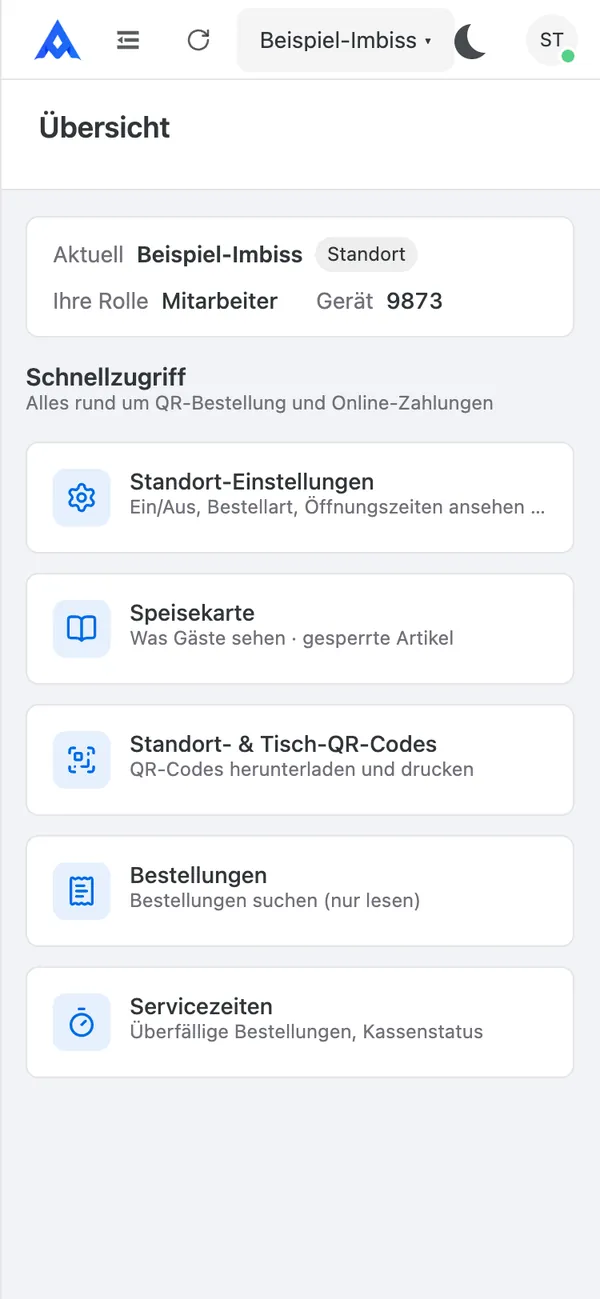
13. So sieht die Übersicht für Mitarbeiter aus
„Ihre Rolle: Mitarbeiter“. Es gibt nur fünf Bereiche: Standort-Einstellungen (nur lesen), Speisekarte, QR-Codes, Bestellungen (nur lesen) und Servicezeiten. Alles andere ist für Mitarbeiter ausgeblendet.
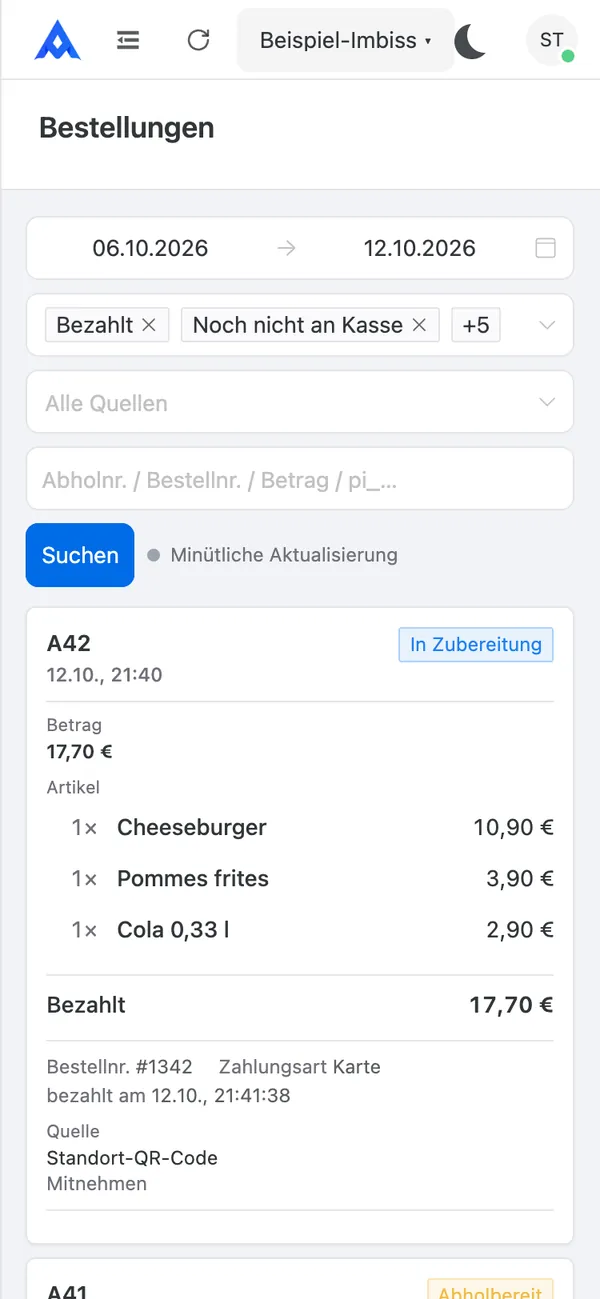
14. Bestellungen für Mitarbeiter: nur lesen
Mitarbeiter können Bestellungen und Details einsehen, haben aber keinen Erstattungs-Button. E-Mail-Adressen von Gästen erscheinen nur mit dem ersten Buchstaben, z. B. g\*\*\*@example.test. Manager sehen sie ebenso; nur der Inhaber sieht die vollständige Adresse und kann Bestellungen exportieren.
Bisherige Nutzer der Inhaber-App
15. Zuerst: „Inhaberstatus wartet auf Prüfung durch Aaden“
Haben Sie Ihren Standort früher mit derselben E-Mail-Adresse in der Inhaber-App verwaltet, erkennt das Portal Sie nach der Anmeldung als Inhaber. Aus Sicherheitsgründen muss der Aaden-Support Ihren Inhaberstatus erst prüfen. Bis dahin sehen Sie keine Bestellungen, Einstellungen oder Speisekarte dieses Standorts, sondern nur diese Warteseite.
Wenden Sie sich an den Aaden-Support und nennen Sie Standortname und Gerätenummer.
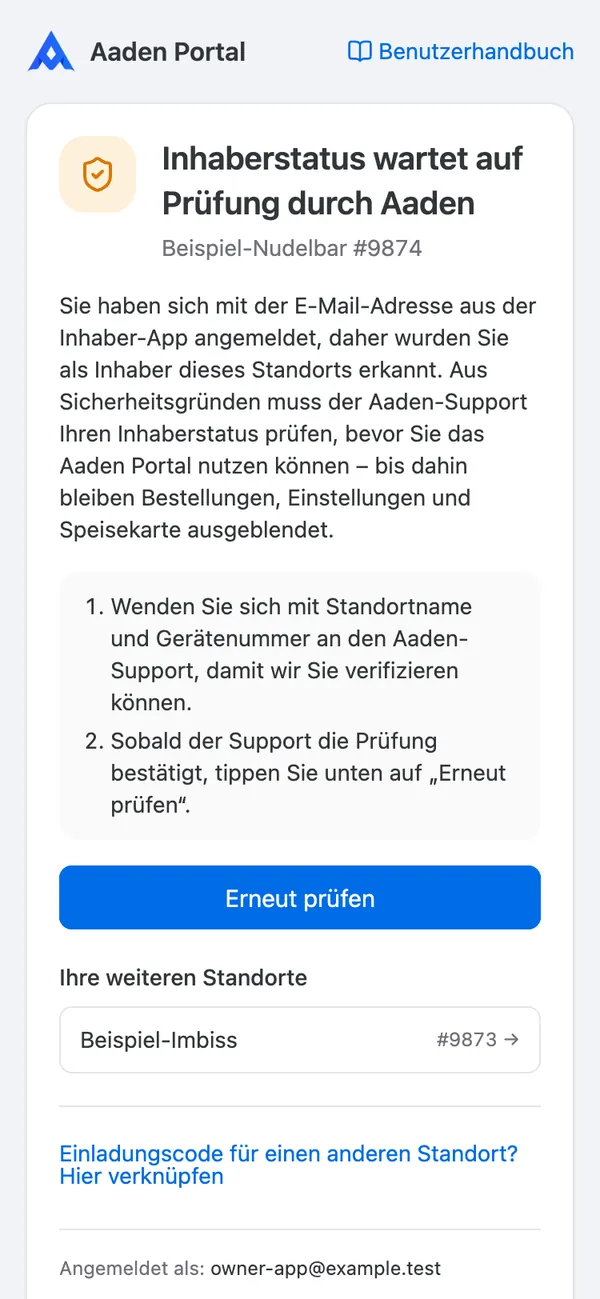
16. In der Wartezeit: andere Standorte verwalten oder verknüpfen
Haben Sie weitere Standorte, stehen sie auf der Warteseite – ein Tipp genügt, um zuerst dort weiterzuarbeiten. Mit dem Einladungscode eines anderen Standorts können Sie ihn direkt auf dieser Seite verknüpfen. Bei der falschen Adresse tippen Sie auf „Andere E-Mail verwenden“.
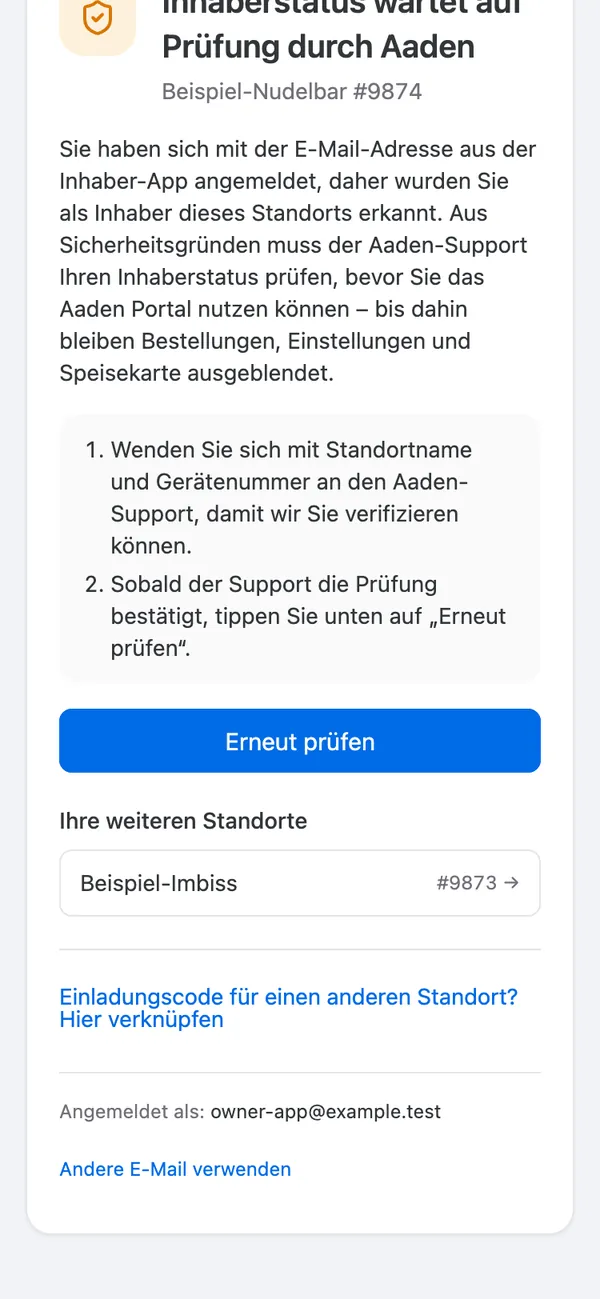
17. Nach der Prüfung: „Erneut prüfen“ tippen
Sobald der Support die Prüfung bestätigt hat, tippen Sie auf der Warteseite auf „Erneut prüfen“. Sie landen in der Übersicht mit der Rolle „Inhaber“ und können das Auszahlungskonto einrichten und das Team verwalten.
Einrichtung: QR Quick Order starten
Nach diesen 7 Schritten können Gäste per QR-Code bestellen
Rechtliche Angaben ausfüllen → AVV akzeptieren → QR Quick Order abonnieren → Auszahlungskonto einrichten → prüfen, ob die Speisekarte synchronisiert ist → QR-Codes drucken → Bestellannahme einschalten. Die Karte „Einrichtung“ auf der Startseite des Portals zeigt dieselbe Reihenfolge; jeder Schritt führt direkt zur passenden Seite. Die ersten 4 Schritte kann nur der Inhaber erledigen.
Außerdem müssen die Wartenummern an der Kasse ausgeschaltet sein (Kasse: Einstellungen → PickUp), weil die QR-Bestellung eigene Abholnummern vergibt.
18. Rechtliche Angaben ausfüllen und AVV akzeptieren
Menü links: „Verwaltung · Rechtliches & AVV“. Die Seite hat zwei Schritte:
- ① Rechtliche Angaben: Firmenname, Adresse, Vertretungsberechtigter und E-Mail. Die Adresse lässt sich mit einem Tippen aus der Standortadresse übernehmen. Gäste sehen vor dem Bezahlen „Verkäufer: Name, Adresse“, das Impressum zeigt alle Angaben. Ohne vollständige Angaben lässt sich die QR-Bestellung nicht starten.
- ② Auftragsverarbeitungsvertrag (AVV): Für die Daten Ihrer Gäste ist der Standort verantwortlich, Aaden verarbeitet sie in Ihrem Auftrag. Deshalb muss der Inhaber diesen Vertrag akzeptieren. Den Text können Sie auf Deutsch oder Englisch lesen. Setzen Sie das Häkchen bei der Erklärung (sie nennt das Unternehmen, für das Sie zustimmen), und tippen Sie auf „Version … akzeptieren“. Nur der Inhaber selbst kann zustimmen; Aaden-Mitarbeiter können das nicht für Sie tun.
Vorher sind die Seite „Gäste“ und der Gäste-Export gesperrt.
19. „QR Quick Order“ abonnieren
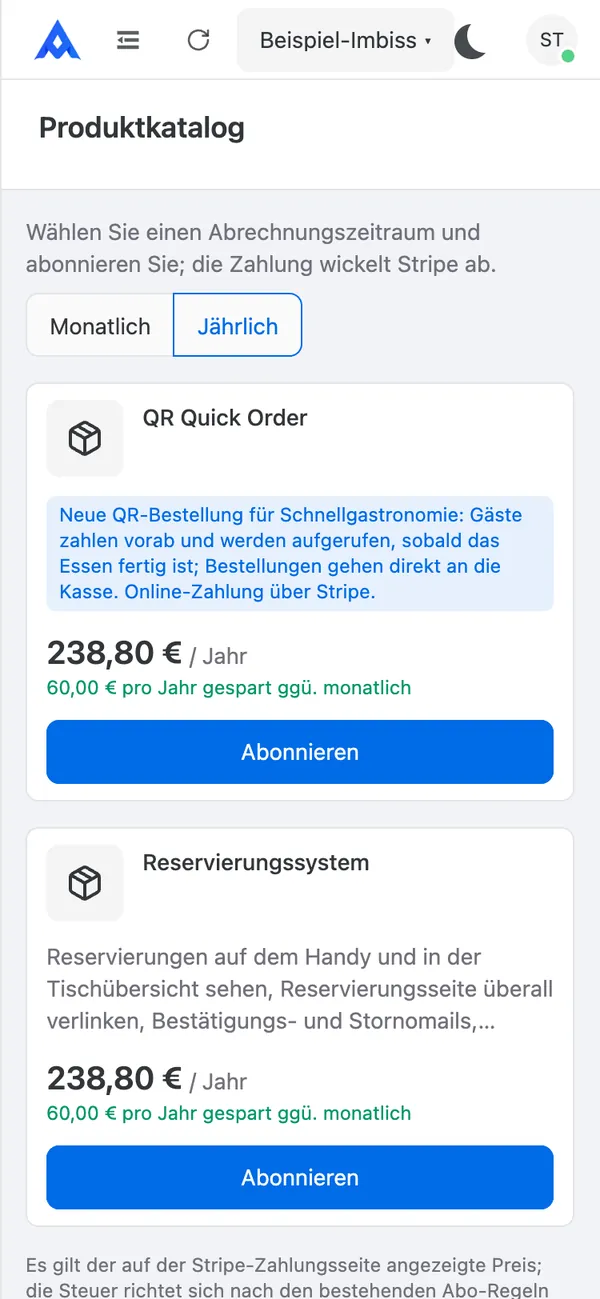
Menü links: „Bestellcenter · Produktkatalog“. Wählen Sie bei QR Quick Order „Monatlich“ oder „Jährlich“ und tippen Sie auf „Abonnieren“. Sie gelangen zur Zahlungsseite von Stripe. Nach der Zahlung kehren Sie automatisch ins Portal zurück; auf der Karte steht dann „Aktiv“.
Achtung, nicht verwechseln:
Die klassische QR-Bestellung am Tisch ist ein anderes Produkt als „QR Quick Order“. Abonnieren kann nur der Inhaber; alternativ schaltet der Aaden-Support das Produkt für Sie frei.
20. Auszahlungskonto einrichten
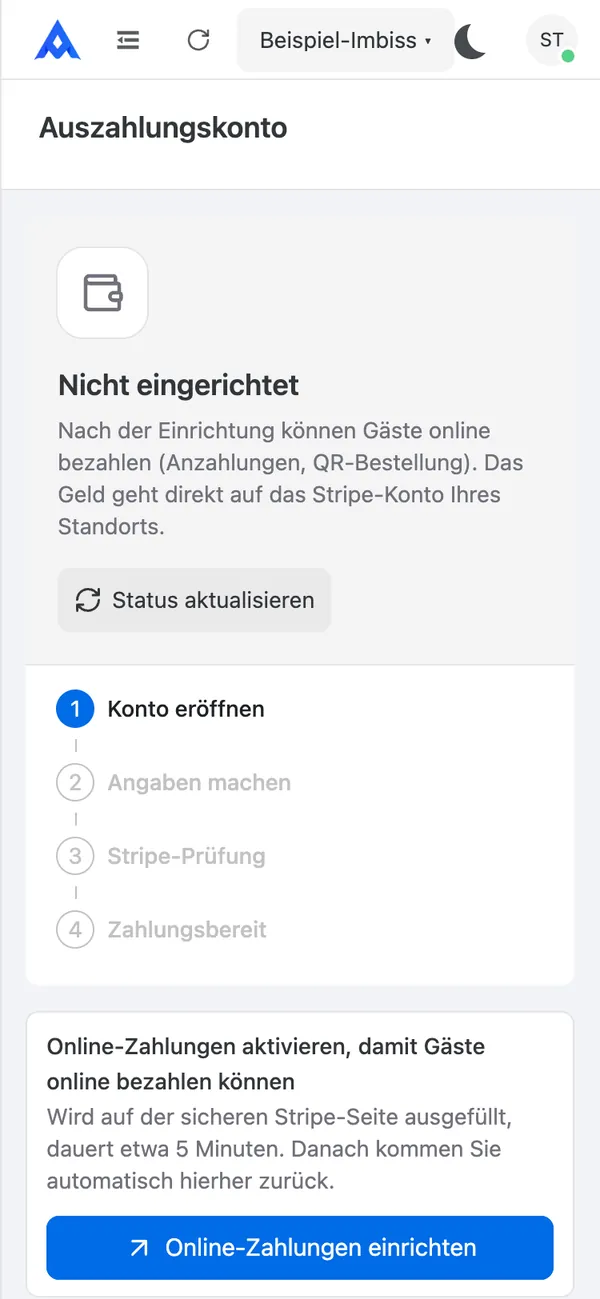
Menü links: „Online-Zahlungen · Auszahlungskonto“. Tippen Sie auf „Online-Zahlungen einrichten“ und geben Sie auf der sicheren Seite von Stripe die Daten Ihres Standorts ein. Das dauert etwa 5 Minuten; danach kehren Sie automatisch hierher zurück.
Die Seite zeigt den Fortschritt: Konto anlegen → Daten eingeben → Prüfung durch Stripe → Zahlungen möglich. Die Zahlungen Ihrer Gäste gehen direkt auf das Stripe-Konto Ihres Standorts; die Stripe-Gebühren trägt der Standort. Liegt das Prüfergebnis vor, tippen Sie auf „Status aktualisieren“.
21. Prüfen, ob die Speisekarte synchronisiert ist
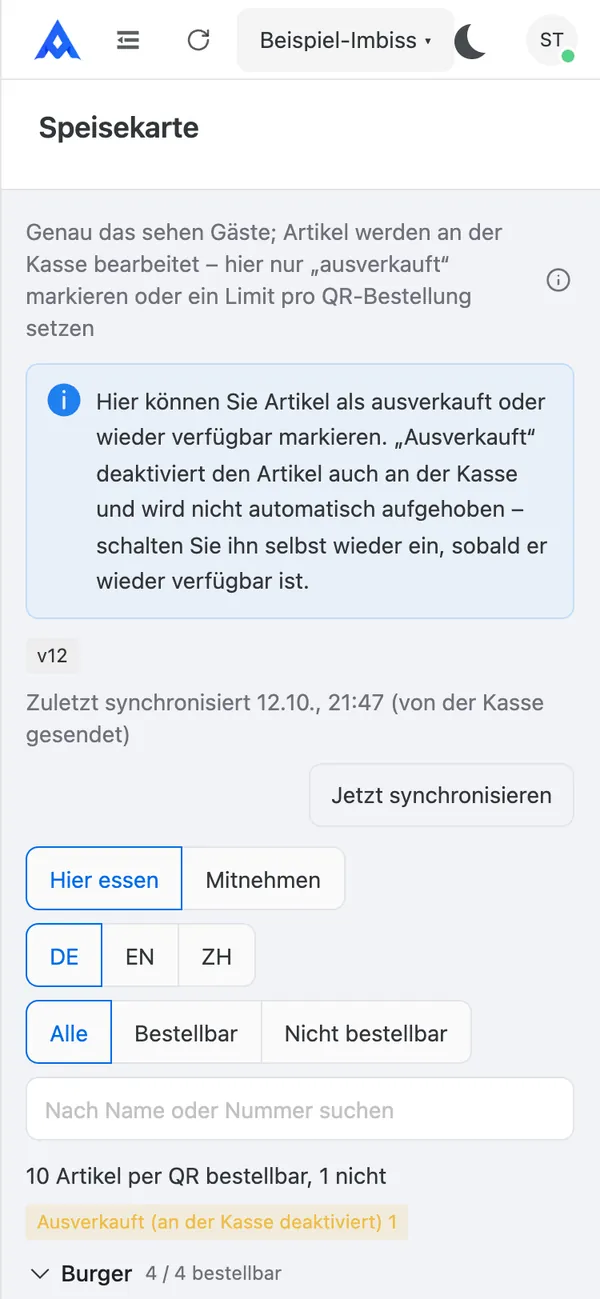
Menü links: „QR-Bestellung · Speisekarte“. Die Speisekarte kommt automatisch von Ihrer Kasse; hier sehen Sie eine schreibgeschützte Vorschau – genau das sehen Gäste beim Scannen.
Die Seite zeigt, welche Artikel Gäste nicht bestellen können und warum, z. B. weil sie an der Kasse deaktiviert sind oder 0 € kosten. Artikel und Preise ändern Sie an der Kasse oder im Admin; die Änderungen kommen innerhalb weniger Minuten an. In dringenden Fällen tippen Sie auf „Jetzt synchronisieren“.
Die Seite meldet, dass es noch keine Speisekarte gibt?
Prüfen Sie, ob die Kasse eingeschaltet und online ist, und tippen Sie dann auf „Jetzt synchronisieren“.
22. QR-Codes herunterladen und drucken
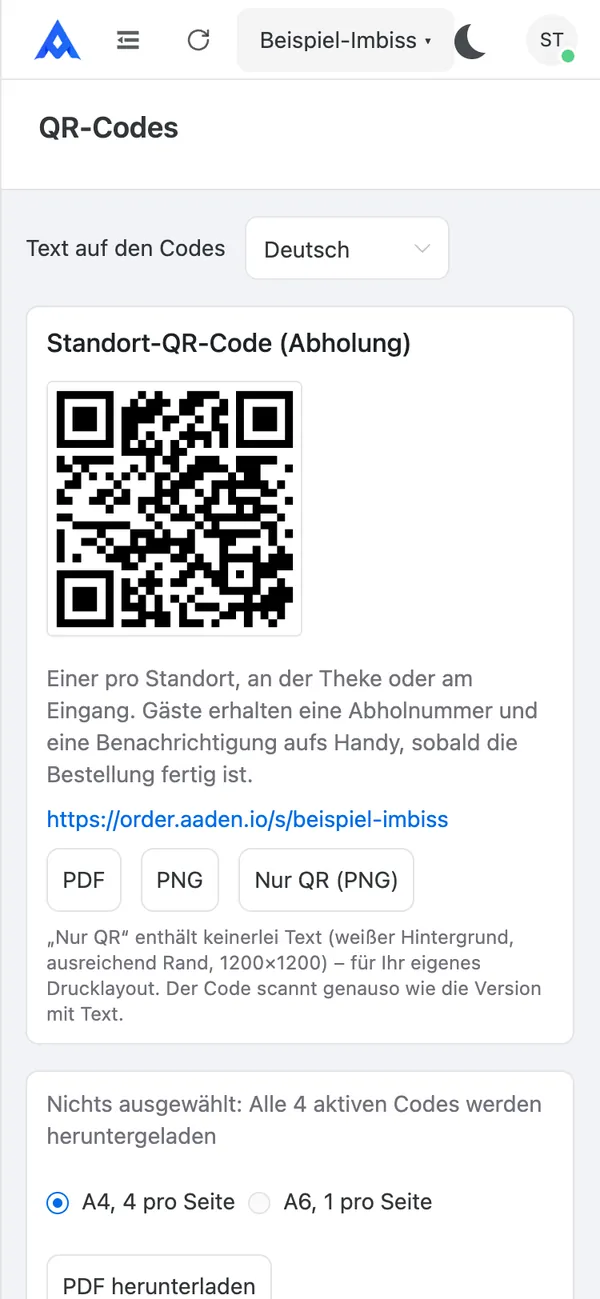
Menü links: „QR-Bestellung · QR-Codes“.
- Standort-QR-Code: einer pro Standort, an der Theke oder am Eingang. Gäste bekommen nach dem Bezahlen eine Abholnummer und eine Benachrichtigung aufs Handy, sobald die Bestellung fertig ist. Laden Sie ihn als „PDF“ oder „PNG“ herunter.
- Tisch-QR-Codes: für Bestellungen, die an den Tisch gebracht werden. Haken Sie unter „Tische der Kasse“ die gewünschten Tische an und legen Sie die Codes an; die Code-Namen folgen den Tischnamen der Kasse. Als PDF gibt es A4 mit 4 Codes pro Seite oder A6 mit 1 Code pro Seite.
Wählen Sie unter „Text auf den Codes“ die Sprache, die Ihre Gäste am häufigsten sprechen.
23. Bestellannahme einschalten
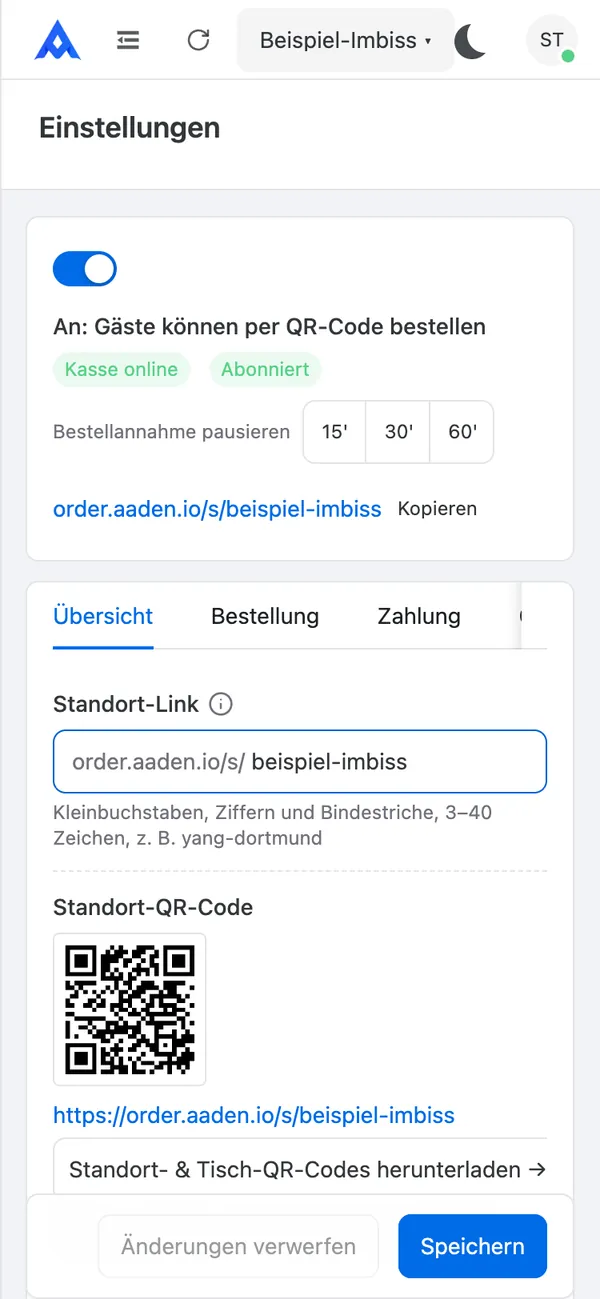
Menü links: „QR-Bestellung · Einstellungen“. Schalten Sie den Schalter ganz oben ein. Steht dort „An: Gäste können per QR-Code bestellen“, nehmen Sie Bestellungen an. Die Hinweise neben dem Schalter zeigen, ob die Kasse online ist und ob ein Abonnement besteht.
Der Schalter lässt sich erst einschalten, wenn alles Folgende erledigt ist; was fehlt, steht neben dem Schalter: rechtliche Angaben und AVV (Schritt 18), Abonnement (Schritt 19), zahlungsfähiges Auszahlungskonto (Schritt 20), Wartenummern an der Kasse aus, Standort-Link festgelegt. Mehr dazu unter Häufige Fragen: Warum lässt sich die Bestellannahme nicht einschalten? Auf dieser Seite legen Sie außerdem Standort-Link, Bestellart („Hier essen“ / „Mitnehmen“), Öffnungszeiten, Aussehen und Texte fest sowie, nach wie vielen Minuten eine bezahlte Bestellung automatisch erstattet wird, wenn sie nicht an der Kasse angekommen ist. Tippen Sie danach auf „Speichern“.
Im Alltag: Bestellungen, Servicezeiten, Aktionen, Gäste
24. Bestellungen suchen, erstatten, exportieren
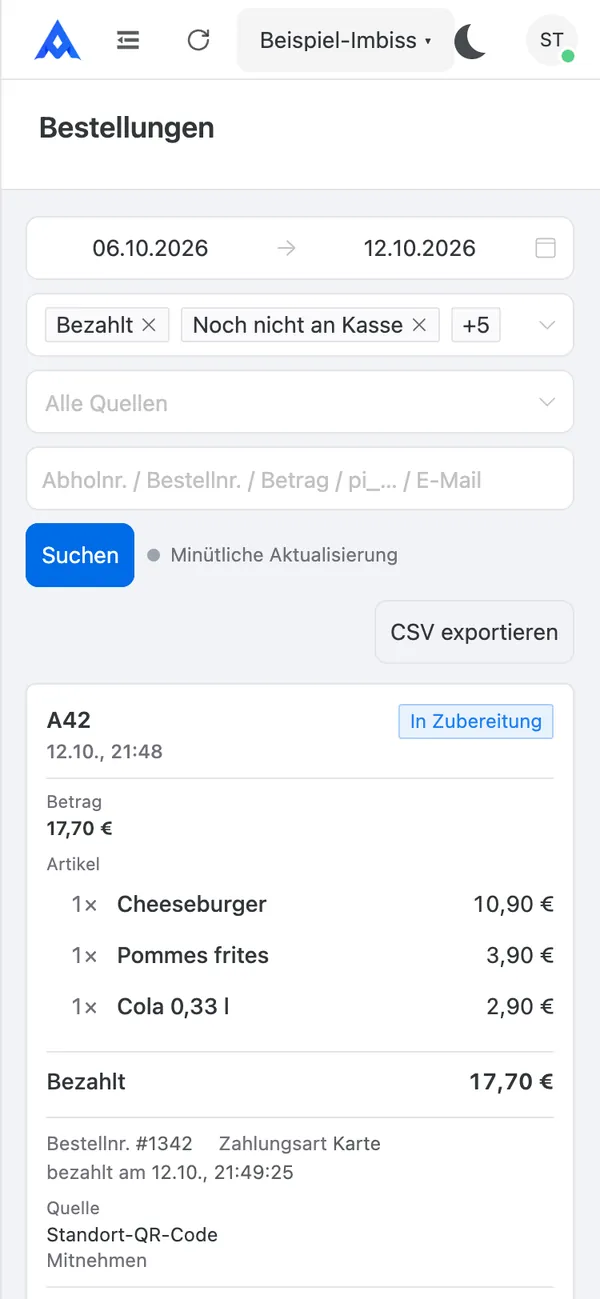
„QR-Bestellung · Bestellungen“. Standardmäßig sehen Sie nur bezahlte Bestellungen. Möchten Sie auch nicht abgeschlossene Zahlungen sehen, wählen Sie im Statusfilter zusätzlich „Zahlung ausstehend“. Suchen können Sie nach Abholnummer, Tischnummer, E-Mail-Adresse oder Bestellnummer.
Tippen Sie eine Bestellung an, sehen Sie Artikel, bezahlten Betrag und die Bonnummer der Kasse. Mit „Erstatten“ erhält der Gast den vollen Betrag auf dem ursprünglichen Zahlungsweg zurück. Der Inhaber kann außerdem „CSV exportieren“.
25. Servicezeiten: überfällige Bestellungen und Kassenstatus
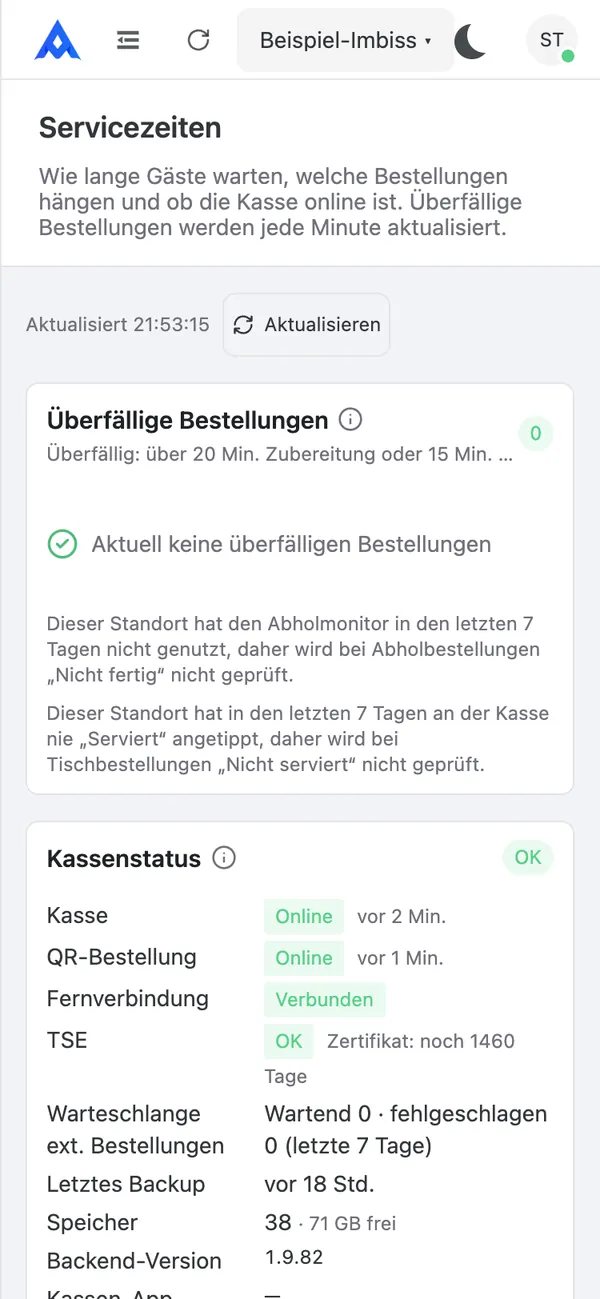
„QR-Bestellung · Servicezeiten“. Oben stehen die überfälligen Bestellungen: Bestellungen, deren Zubereitung oder Abholung länger dauert als eingestellt. Die Liste aktualisiert sich jede Minute. Die Grenzwerte ändern Sie in den Einstellungen.
Der Kassenstatus zeigt, ob die Kasse online ist und ob Bestellungen nicht an die Kasse übertragen werden konnten. Unter „Letzte Störungen“ stehen Ursache und erste Maßnahmen, z. B. prüfen, ob die Kasse eingeschaltet und online ist. Tritt ein Fehler immer wieder auf, wenden Sie sich an den Aaden-Support.
26. Empfehlungen und Aktionen
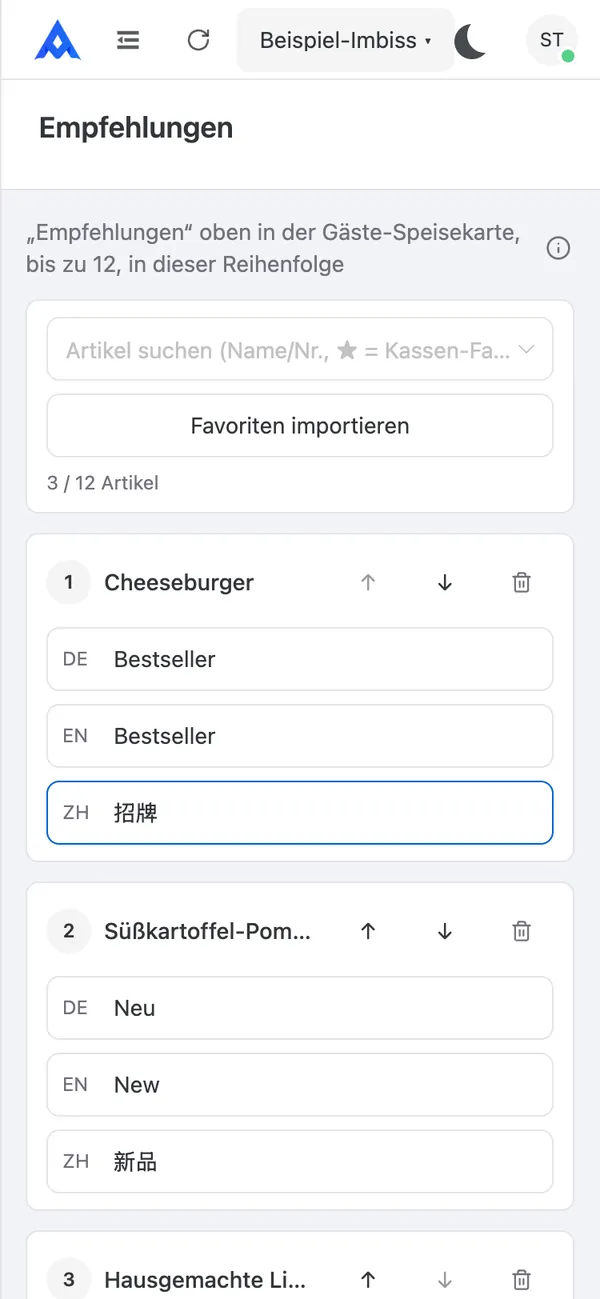
„QR-Bestellung · Empfehlungen“: Wählen Sie bis zu 12 Artikel, die Gäste ganz oben auf der Speisekarte unter „Empfohlen“ sehen, jeweils mit einem kurzen Satz. Ist nichts ausgewählt, zeigt die Gästeseite die Favoriten der Kasse. Tippen Sie danach auf „Speichern“.
„QR-Bestellung · Aktionen“: Zeitrabatte, Paar-Aktionen, Kombis und Rabatte ab Bestellwert. Aktionen gelten von oben nach unten; jeder Artikel erhält höchstens eine Aktion. Die Aktionen befinden sich noch in der Pilotphase – nicht freigeschaltete Standorte sehen einen Hinweis.
27. Gäste und Wiederkehrrate
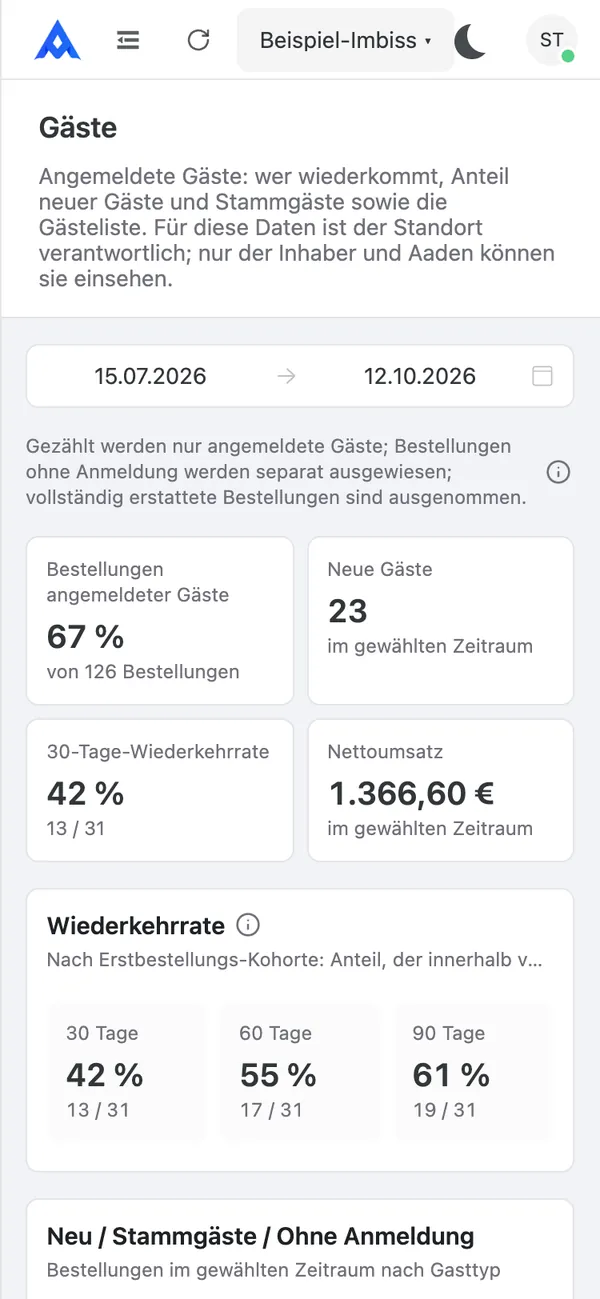
Menü links: „Gäste“. Wie viele angemeldete Gäste wiederkommen, wie sich neue Gäste und Stammgäste verteilen, darunter die Gästeliste. Nur der Inhaber und Aaden sehen diese Seite; vorher muss der AVV aus Schritt 18 akzeptiert sein.
Fordert ein Gast seine Daten oder deren Löschung an, folgen Sie dem Abschnitt „Ein Gast fordert seine Daten oder deren Löschung an“ ganz unten auf der Seite: Leiten Sie die Anfrage an Aaden weiter (info@innerken.com). Damit beauftragen Sie Aaden, im Namen des Standorts zu antworten; wir antworten dem Gast innerhalb eines Monats. Schicken Sie die exportierte Gästeliste niemals an Gäste.
28. Umsatz ansehen
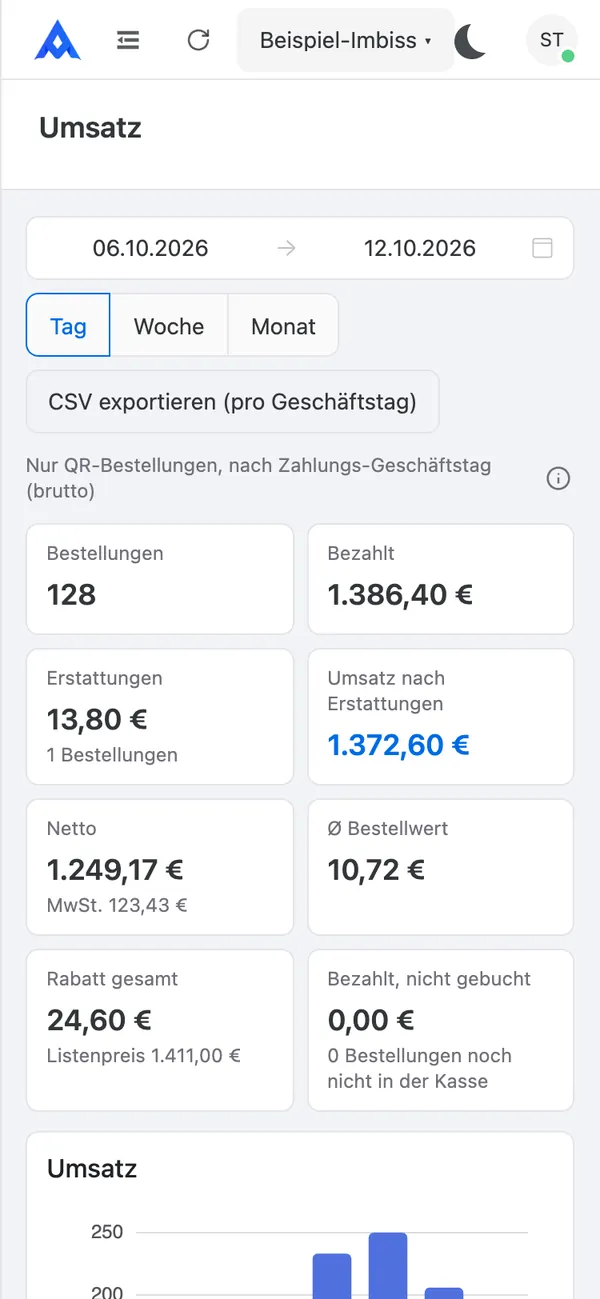
„QR-Bestellung · Umsatz“: Bestellungen, bezahlte Beträge, Erstattungen, Nettoumsatz und Aktionsrabatte nach Tag, Woche oder Monat, dazu der Umsatzverlauf und die Top-Artikel. Gezählt werden nur QR-Quick-Order-Bestellungen, zugeordnet nach Zahlungszeitpunkt zum Geschäftstag (inkl. MwSt.). Mit „CSV exportieren (pro Geschäftstag)“ gleichen Sie die Zahlen mit dem Z-Bon der Kasse ab.
Bei Fragen wenden Sie sich bitte an den Aaden-Support.
Die Screenshots stammen aus einer Demo-Umgebung; Standorte und E-Mail-Adressen sind Beispiele.